



一、安装zsh
这个不用多说了,直接用你发行版Linux对应的包管理器安装就行了。
// Ubuntu
sudo apt install zsh

// ArchLinux
sudo pacman -S zsh
- 将默认终端修改为zsh(不用这个了,下面安装oh-my-zsh时候会有将zsh设置为默认终端的选项)
sudo chsh -s /bin/zsh
- 更换主题
vim ~/.zshrc

将对应ZSH_THEME后面的值改为对应主题名称。
然后exec zsh,刷新一下zsh配置。
二、安装oh-my-zsh
安装有官方脚本。
项目官网地址
// 如果没有下载wget,就先下个wget
sh -c "$(wget https://raw.githubusercontent.com/ohmyzsh/ohmyzsh/master/tools/install.sh -O -)"
三、安装oh-my-zsh对应插件
1、autojump
一个自动跳转的,会对之前cd到的位置有记忆功能。
- 先用自己的包管理器安装
sudo apt install autojump
- 编辑
~/.zshrc文件
vim ~/.zshrc

// 在pulgins这加入 autojump名字
plugins=(git autojump)

// 将这句加到文件中
[[ -s ~/.autojump/etc/profile.d/autojump.sh ]] && . ~/.autojump/etc/profile.d/autojump.sh

2、zsh-autosuggestions
代码提示,终端输入命令的部分字母时候,会提示后面的字母。
效果如下图:

- 安装
git clone https://github.com/zsh-users/zsh-autosuggestions ${ZSH_CUSTOM:-~/.oh-my-zsh/custom}/plugins/zsh-autosuggestions
- 修改配置文件
修改~/.zshrc,在pulgins项的后面加上zsh-autosuggestions。

最后更新一下配置exec zsh。
3、zsh-syntax-highlighting
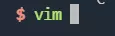
代码高亮,终端输入正确命令时候是绿色的,不正确的是红色的。
效果如下图:

- 安装
git clone https://github.com/zsh-users/zsh-syntax-highlighting.git ${ZSH_CUSTOM:-~/.oh-my-zsh/custom}/plugins/zsh-syntax-highlighting
- 修改配置文件
修改~/.zshrc,在pulgins项的后面加上zsh-syntax-highlighting。(和上边一样)
最后更新一下配置exec zsh。
评论区